
KB15 取扱説明書
この度はDOIO製品をご利用いただき、誠にありがとうございます。以下のチュートリアルでは、キーボードの詳細設定手順についてご案内します。設定に必要なファイルやドキュメントは、公式サイトよりダウンロードいただけます。
キーボードのデフォルト機能説明
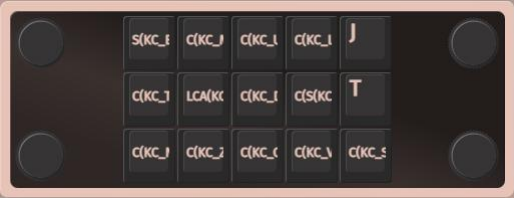
LAYER 1
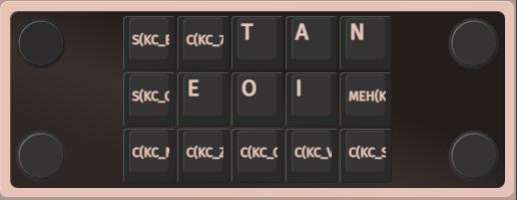
LAYER 2
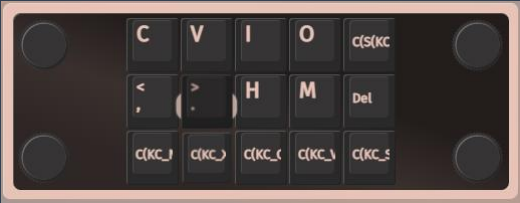
LAYER 3
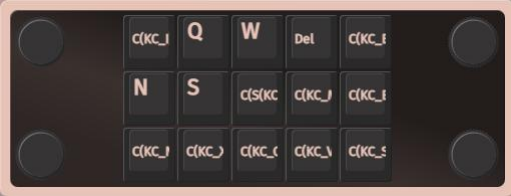
LAYER 4
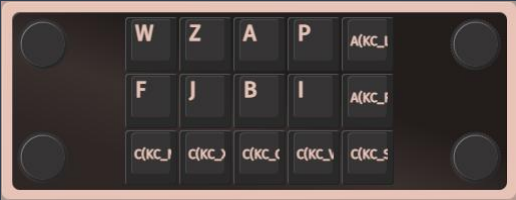
LAYER 5
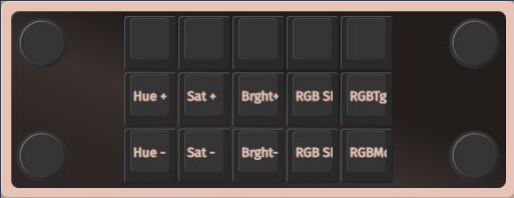
LAYER 10 (RGB Setting)
VIAプログラム
VIAソフトウェアを使用すると、初期のキー配置だけでなく、特定のキー割り当ての変更、キーコンビネーションやショートカットの設定、マクロのプログラミングなど、キーボードのより高度なカスタマイズが可能になります。VIAソフトウェアは、公式サイトおよび販売ページからダウンロードできます。
VIAには以下の2つの方法でアクセスできます:
ブラウザに https://usevia.app/ を入力するか、「Web版」をクリックして、ブラウザ上でオンラインのVIA設定ページをご利用ください。
VIAプログラムを開く
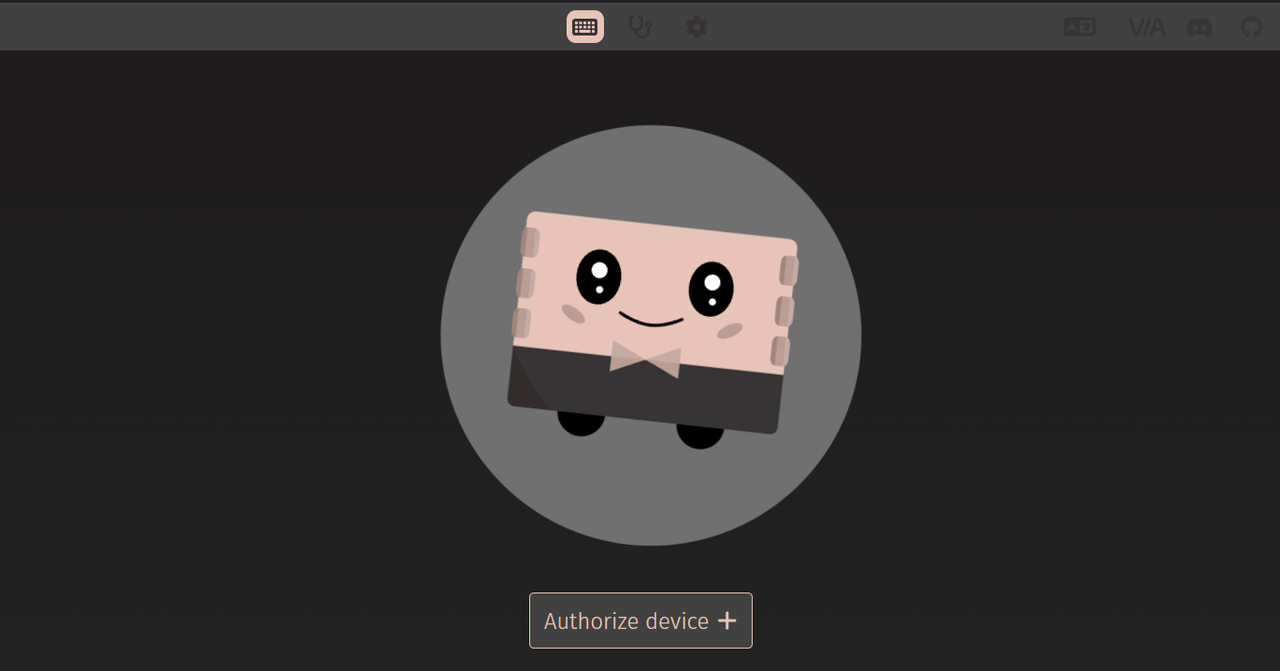
Web版:https://usevia.app/にアクセスしてVIAを開きます。メイン画面が表示されたら、
以下のアイコンをクリックします:
接続されているキーボードを選択し、「OK」をクリックします。画面に現在のキーボードのキー配列図が表示されます。引き続きホーム画面が表示される場合は、キーボードのUSBケーブルが正しく接続されているかご確認ください。接続を確認後、上記の手順を再度お試しください。
2.クライアント版: ダウンロードしたVIAプログラムの圧縮ファイルを解凍します。解凍後、プログラムを起動します。正常に起動すると、画面に現在のキーボードのキー配列図が表示され、接続は成功となります。引き続きホーム画面が表示される場合は、キーボードのUSBケーブルが正しく接続されているかご確認ください。接続を確認後、VIAソフトウェアを再度開いてください。
.jsonファイルの読み込み
.jsonファイルのダウンロード:.jsonファイルをダウンロードするには、こちらをクリックしてください。
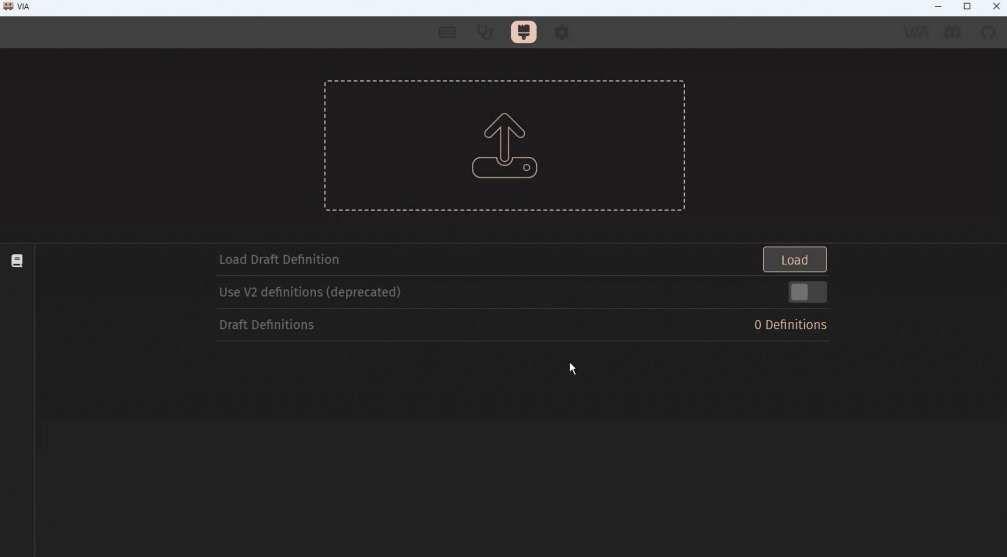
.jsonファイルの読み込み:ソフトウェア上部にある「DESIGN」アイコンをクリックし、下部の「Load」ボタンをクリックして、対応するキーボードのJSONファイルを読み込みます。または、点線の枠内に.JSONファイルをドラッグ&ドロップしてください。
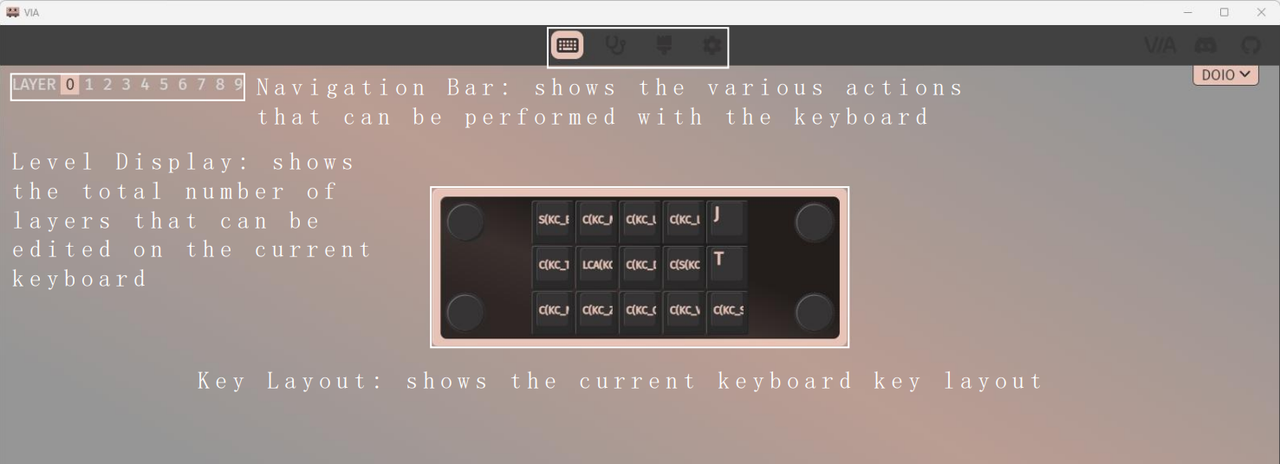
VIAプログラムの画面説明
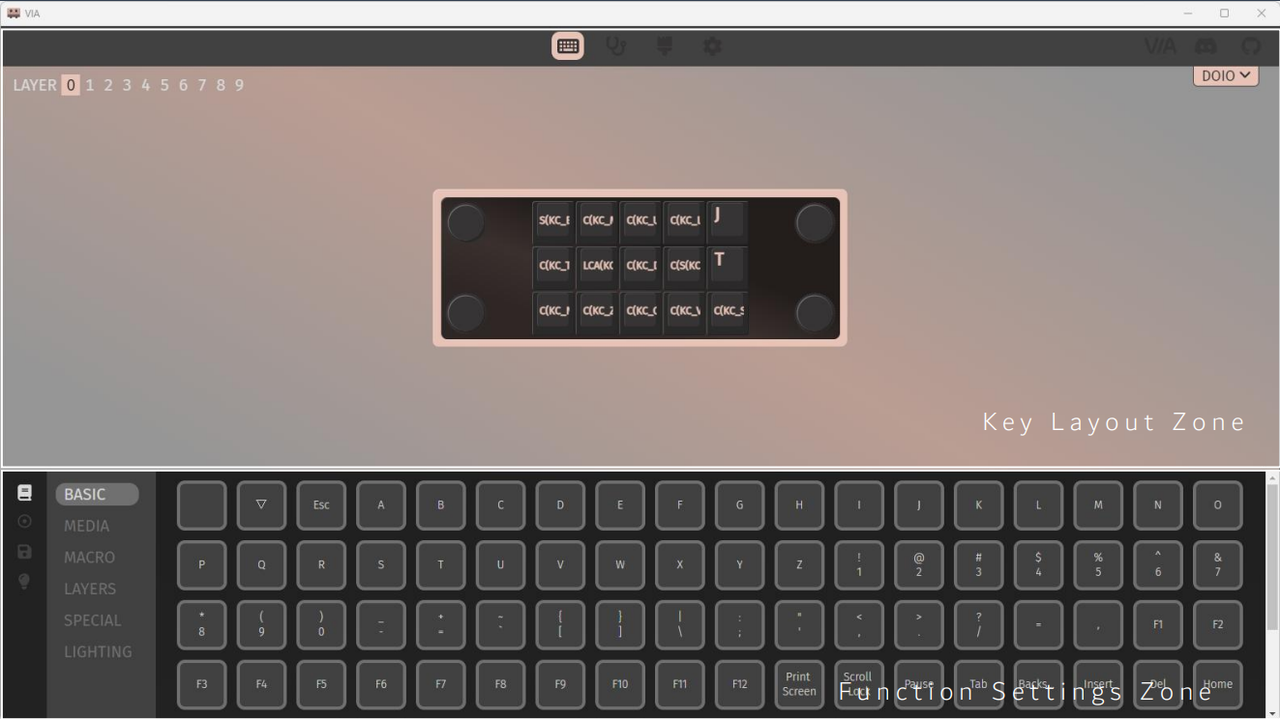
VIAプログラムの画面説明 -- キー配列エリア
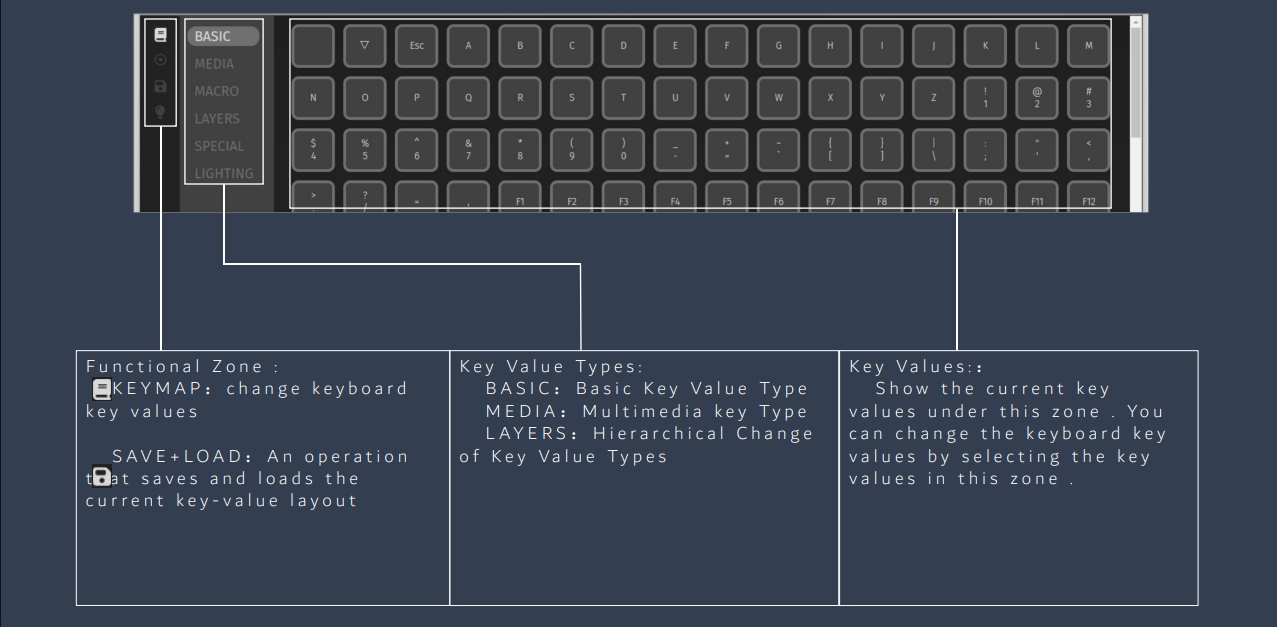
VIAプログラムの画面説明 -- 機能設定エリア
基本的なキーの変更
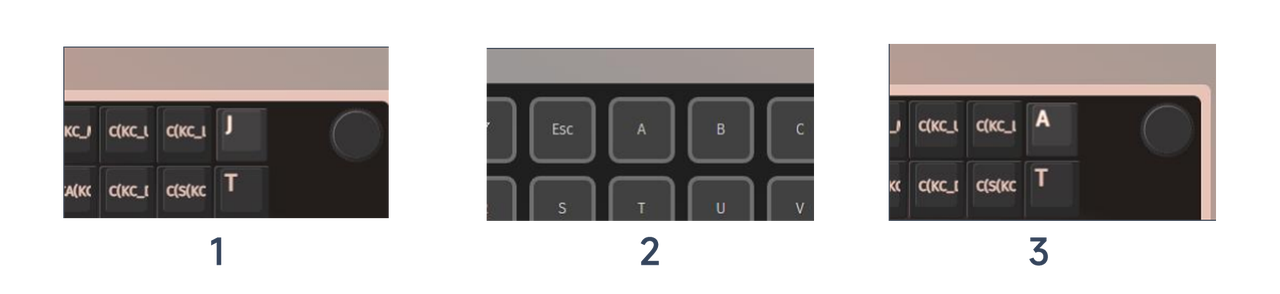
VIAを使用すると、基本的な単一キーをはじめ、マルチメディアキーやゲームモードスイッチなど、キーボードの各キーの割り当てを変更できます。
最も簡単な例として、キーボードの「J」キーを「A」に変更してみましょう。
まず、上部のキー配列エリアで「J」キーをクリックします。次に、下部の機能設定エリアの左側にあるカテゴリーから「A」を探してクリックします。
これで、キー配列図の「J」が「A」に変更されたことが確認できます。保存ボタンをクリックする必要はなく、変更は即座に反映されます。
他のキーを単一キーに変更する場合も、上記の手順を繰り返してください。
高度なキーの変更
高度なキー変更(マクロ設定)の手順:
まず、「MACROS」タブでマクロコマンドを作成します。マクロコマンドは最大16個まで登録可能です。
例として「M0」にコマンドを設定してみましょう。文字「K」と「D」を同時に入力するコマンドとして {KC_K,KC_D} を入力し、編集後に「Save(保存)」をクリックします。
次に、基本的なキー変更の手順に従い、任意のキー(例として親指キー)に「M0」を割り当てます。
これで設定は完了です。この親指キーを押すだけで、文字「K」と「D」が同時に出力されるようになります。
「Any」キーの使い方
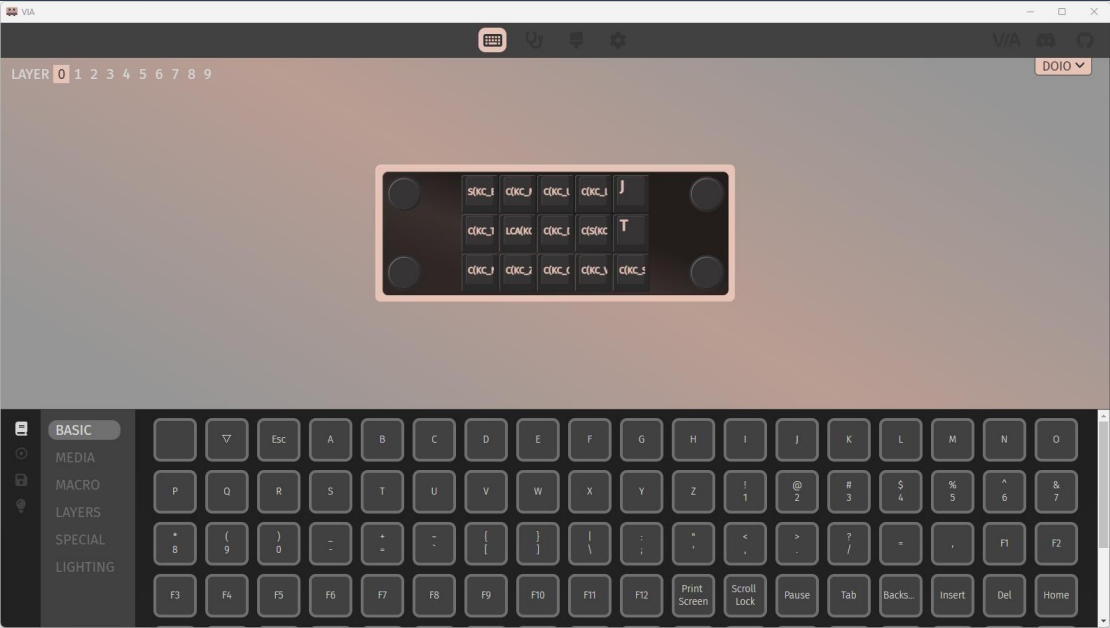
「Any」キーを使用すると、独自のキーコンビネーション(複合キー)を作成し、キーやノブに割り当てることができます。
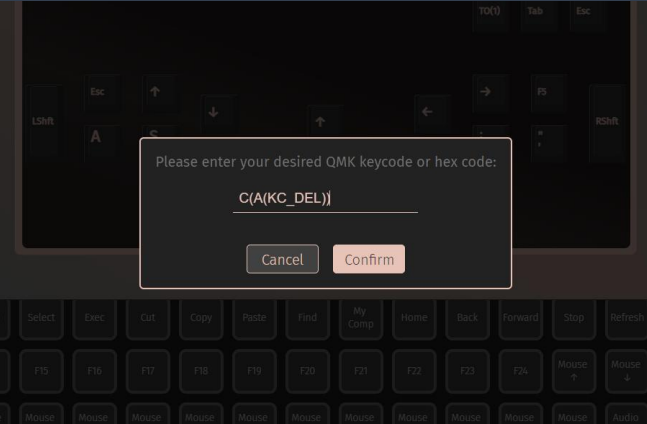
まず、変更したいキーをクリックし、下部の機能設定エリアから「SPECIAL」カテゴリーをクリックします。右側のリストを一番下までスクロールして「Any」キーをクリックし、ポップアップ表示される入力ボックスに対応する「Any」のキーコードを入力します。
**設定例(Windows環境の場合):**
「Ctrl+Alt+Del」の設定方法: `C(A(KC_DEL))`
* このコマンドにおいて、「C」は「Ctrl」を表します。
* 「A」は「Alt」を表し、「KC_DEL」は「Delete」キーを表します。
**Apple Macシステムにおけるキー割り当ての対応表(Windowsキーとの比較):**
* Option = Alt
* Control = Ctrl
* Command = Win = Meta key = Gui
* Right Alt = AltGr = Option
**※注意事項:**
「Any」キーで設定できるのは、「複数の修飾キー(Ctrl/Altなど) + 1つの文字(または数字)キー」の組み合わせのみです。
(設定可能な例: `CTRL+ALT+A`)
「修飾キー + 複数の文字(または数字)キー」の組み合わせを設定することはできません。
(設定不可の例: `ALT+A+O`)
「Any」キーでの「LT」の使い方
「LT」(Layer Tap)は、1つのキーに2つの機能を持たせる設定です。長押しすると指定したレイヤーに切り替わり、短押し(タップ)すると別のキーとして機能します。
※注意:
短押し時のキー割り当てとして、Ctrl、Alt、GUI、Shiftなどの修飾キー(モディファイアキー)を設定することはできません。
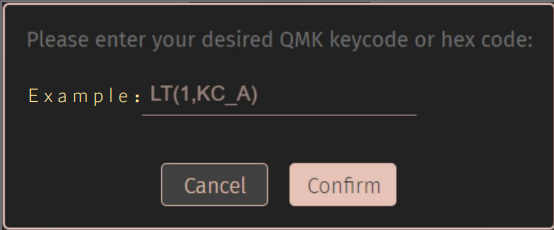
設定例: LT(1,KC_A)
長押しすると「レイヤー1」に切り替わり、短押し(タップ)すると文字「A」として機能します(入力されます)。
「Any」キーでの「MT」の使い方
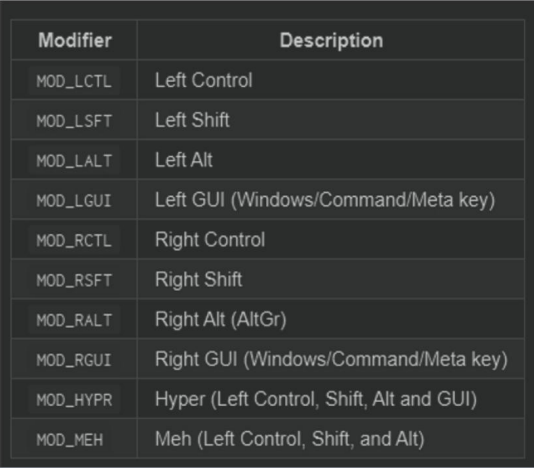
MT」(Mod Tap)も1つのキーに2つの機能を持たせる設定です。長押しするとあるキーとして機能し、短押し(タップ)すると別のキーとして機能します。
※注意:長押し時のキーとして設定できるのは、Ctrl、Alt、GUI、Shiftなどの修飾キー(モディファイアキー)のみです。
バックライト調整キーへの変更について:
キーをバックライト調整用に変更したい場合は、基本的なキー変更の手順でバックライト制御用のキーを選ぶか、「Any」キーを使用して以下のキーコードを入力することで設定可能です:
- オン/オフ切り替え (SWITCH): RGB_TOG
- モード変更 (MODE): RGB_RMOD (※通常モード送りは RGB_MOD になります)
- 色/色相+ (COLOR+): RGB_HUI
- 色/色相- (COLOR-): RGB_HUD
- 彩度+ (Saturation+): RGB_SAI
- 彩度- (Saturation-): RGB_SAD
- 明るさ+ (Bright+): RGB_VAI
- 明るさ- (Bright-): RGB_VAD
- 速度+ (Speed+): RGB_SPI
- 速度- (Speed-): RGB_SPD
保存と読み込み
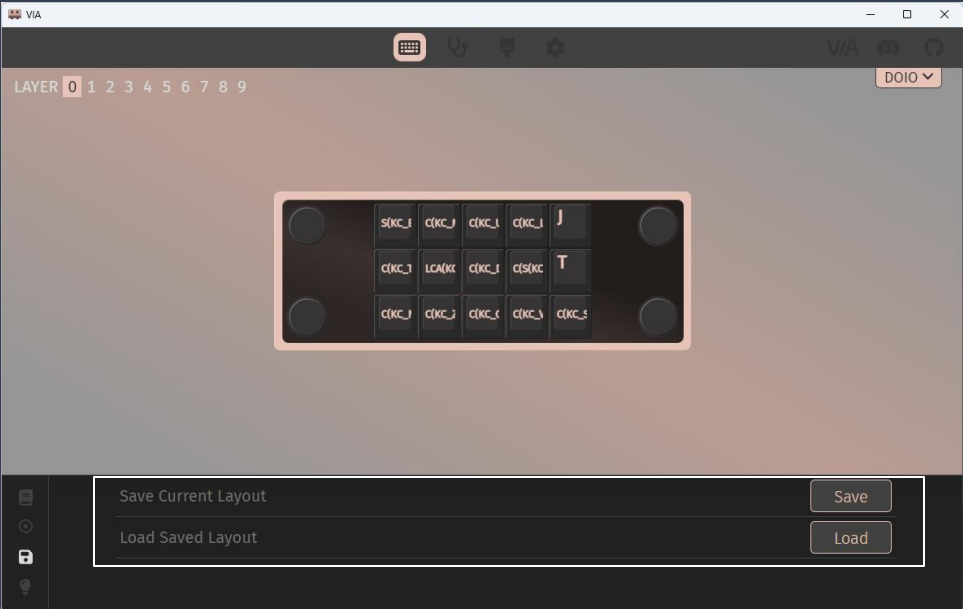
Save(保存): 現在のキー配列(キーマップ)をバックアップとして保存できます。後で元の設定へすばやく復元したい場合に便利です。
Load(読み込み): 保存したキー配列データを読み込むことで、簡単に現在の設定を変更したり、元の状態に復元したりすることができます。